Uitwerking


In week 3 heb ik een Blue-Green deployment opgezet voor de applicatie uit week 1 en 2, met Google Artifact Registry als container registry in plaats van Docker Hub. Daarnaast heb ik een CI/CD pipeline ingericht met GitHub Actions.
Blue-Green strategie
selector in de Service aan te passen.| Slot | Branch | Docker image tag | Status |
|---|---|---|---|
| Blue | main | blue | Productie - ontvangt live verkeer |
| Green | development | green | Test - draait parallel, ontvangt geen verkeer |
Hoe de pipeline werkt
- Push naar
main→ CI workflow bouwt het:blueimage en deployed naardeployment-blue - Push naar
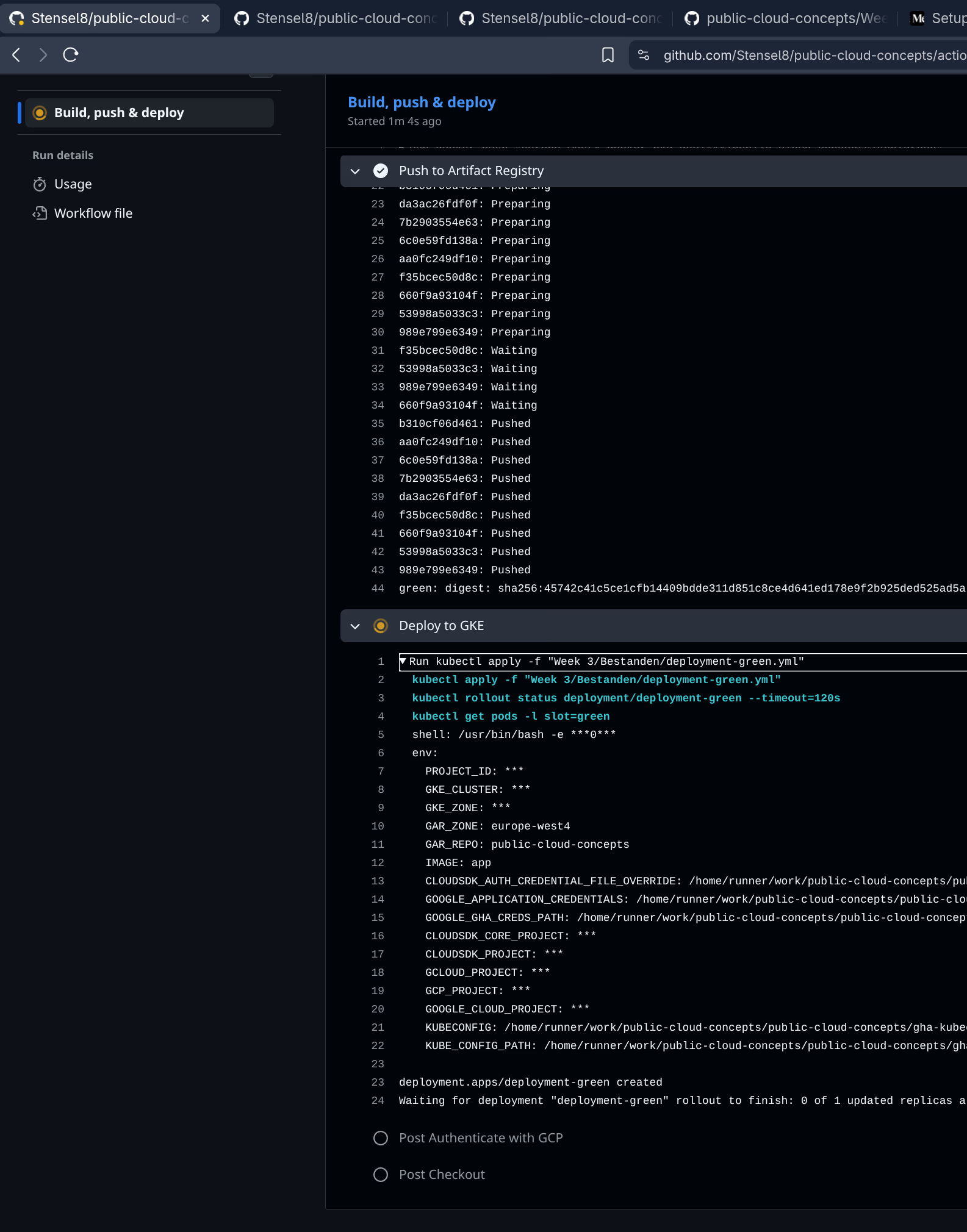
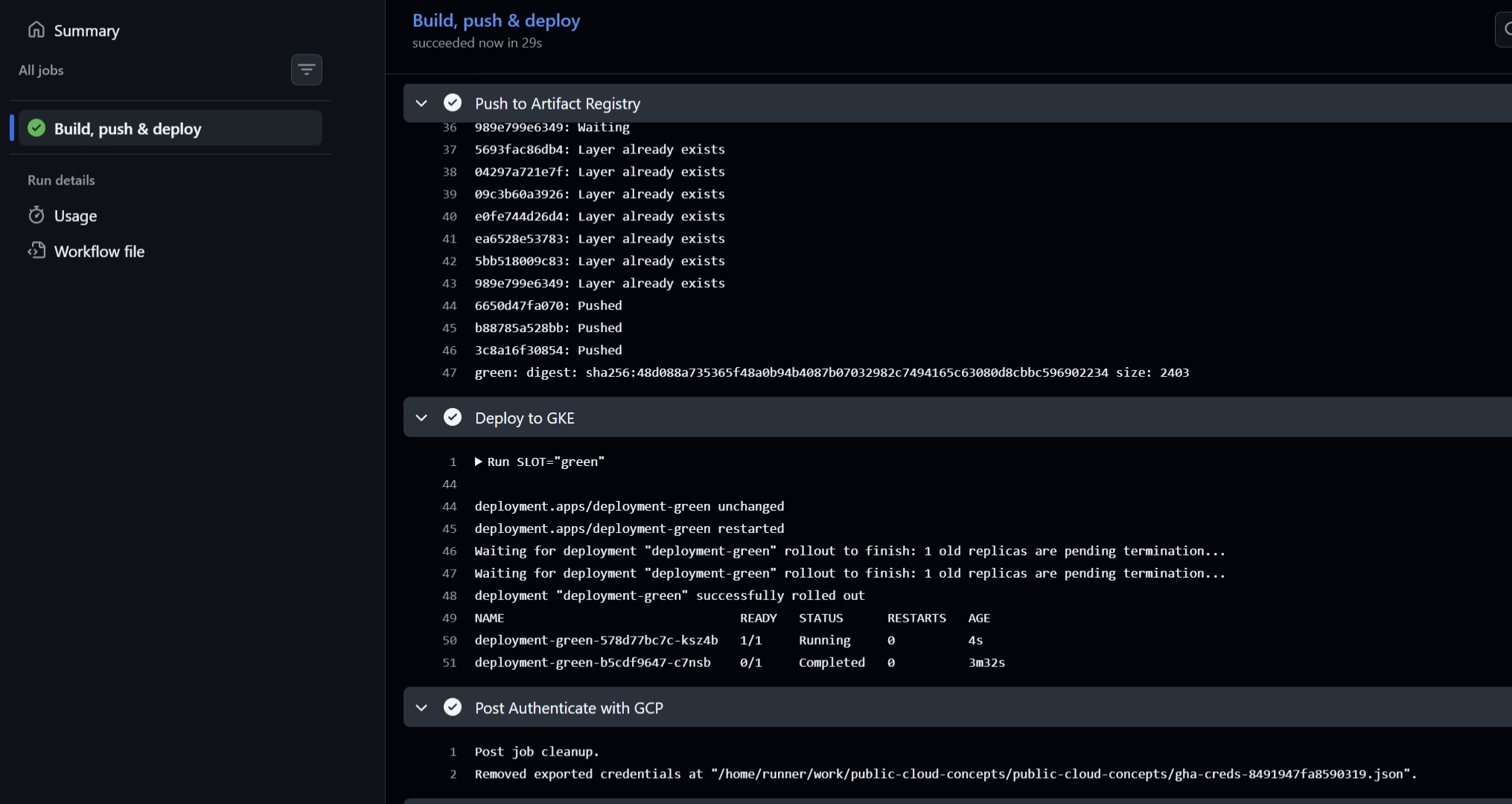
development→ CI workflow bouwt het:greenimage en deployed naardeployment-green
Beide deployments draaien tegelijkertijd. Dit maakt het mogelijk om nieuwe functionaliteiten te ontwikkelen op development, te testen in de green slot, en daarna te switchen via de switch-slot workflow.
Switchen tussen slots
De switch-slot workflow is een handmatige workflow (workflow_dispatch) die via GitHub Actions gestart wordt. Bij het starten kies ik blue of green, waarna de Service selector wordt aangepast met:
kubectl patch service public-cloud-concepts \
  -p '{"spec":{"selector":{"slot":"<blue|green>"}}}'
De pipeline gebruikt kubectl apply zodat de Service ook aangemaakt wordt als die nog niet bestaat. Na de switch verifieert de pipeline de actieve slot en toont de draaiende pods.
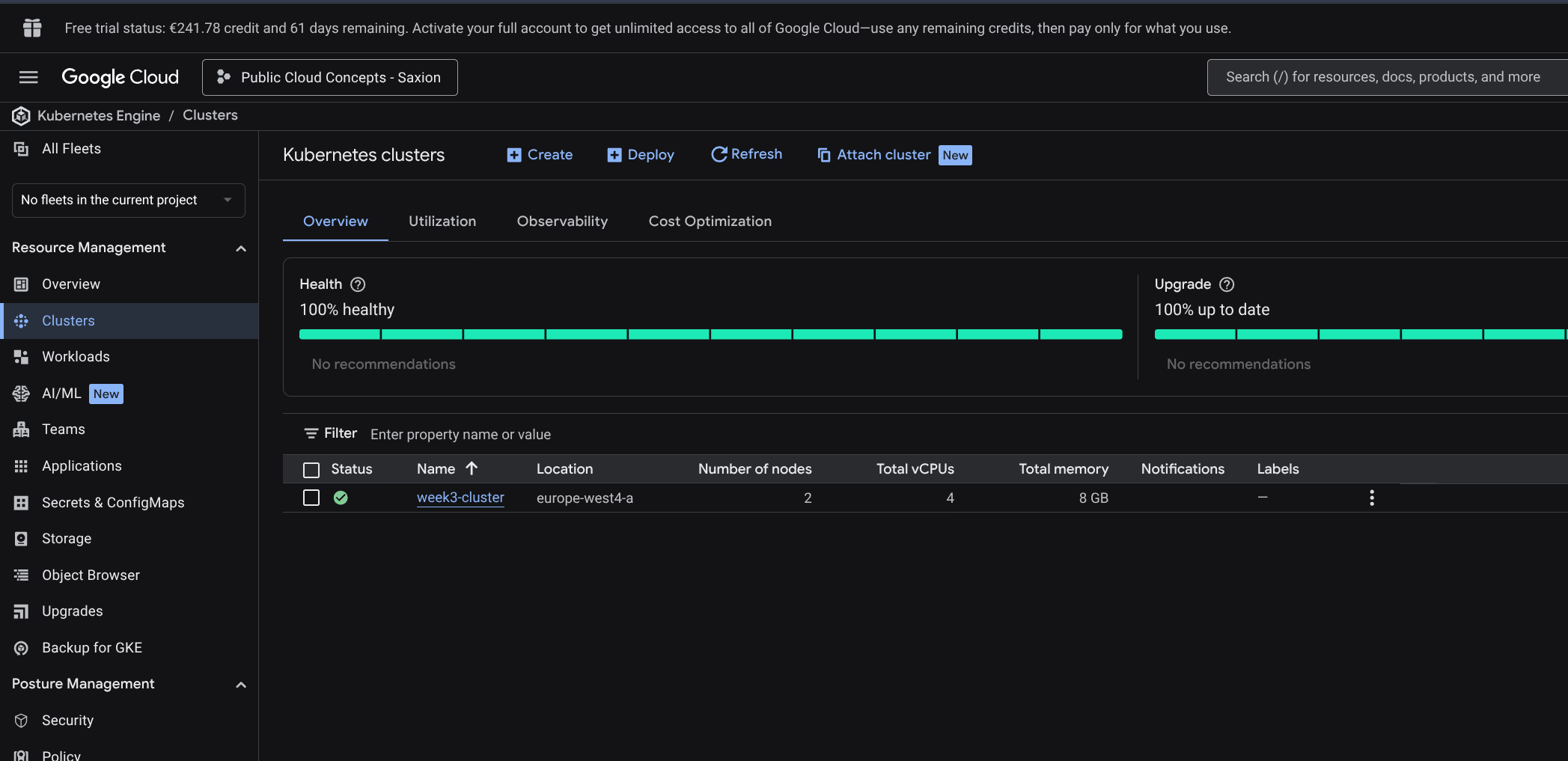
Stap 1: Kubernetes Cluster aanmaken
Als basis gebruik ik de Week 2-omgeving: een GKE cluster, opnieuw opgezet als week3-cluster. Standaard cluster, 2 nodes, e2-medium (2 vCPU, 4 GB RAM), europe-west4-a.
gcloud container clusters get-credentials week3-cluster \
  --region europe-west4-a \
  --project project-5b8c5498-4fe2-42b9-bc3
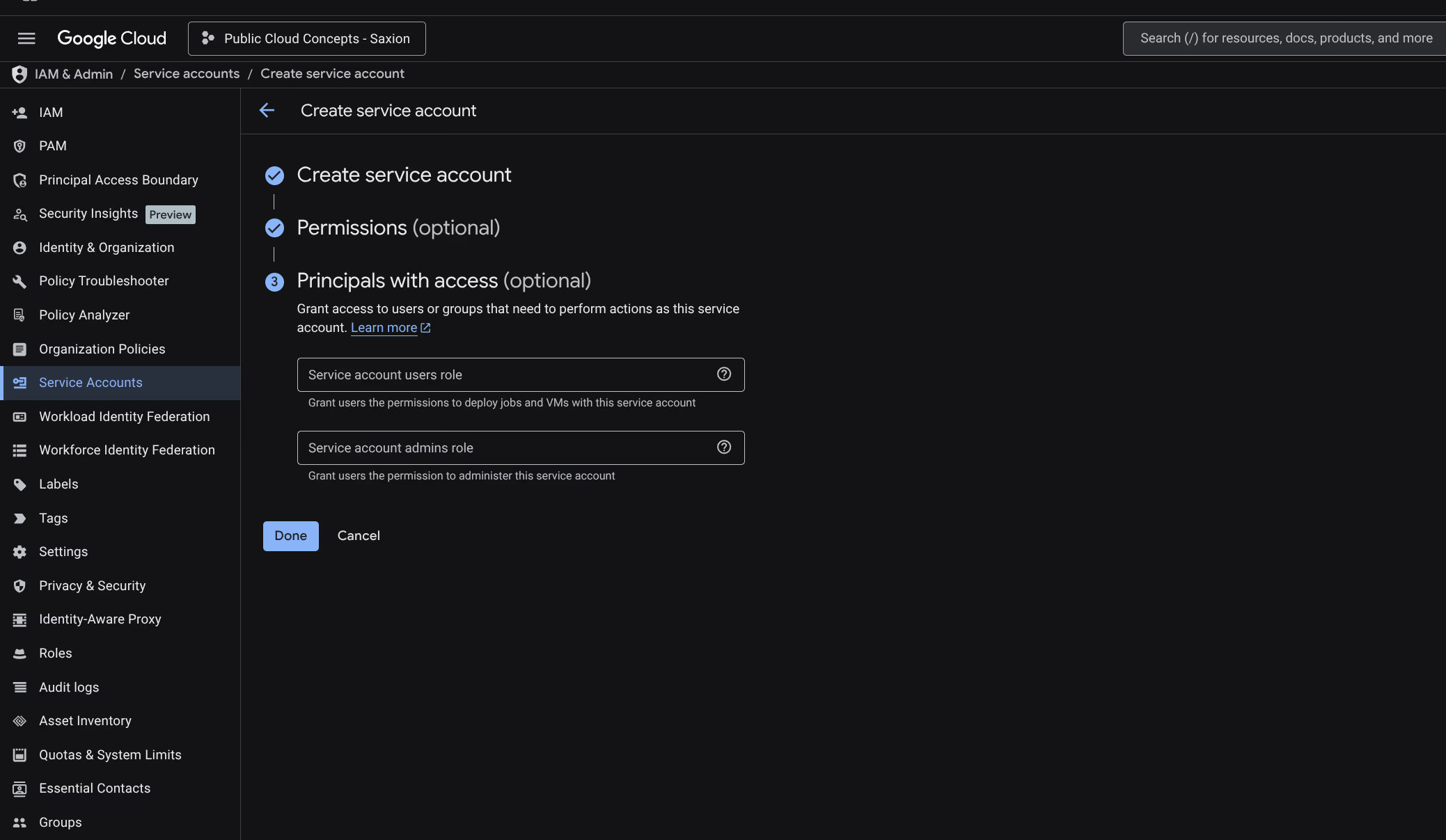
Stap 2: Service Account aanmaken
Een Service Account voor GitHub Actions om met GCP te communiceren:
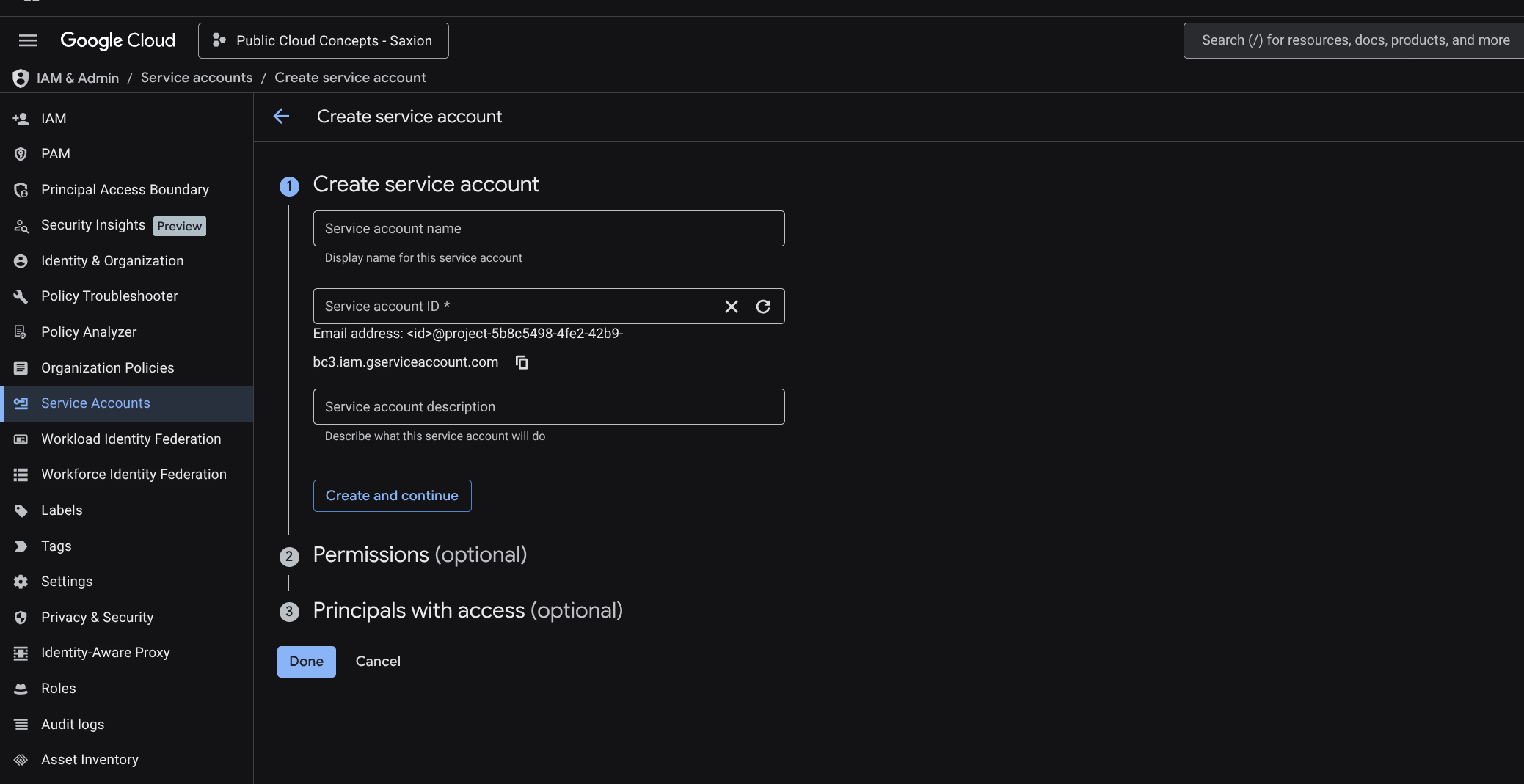
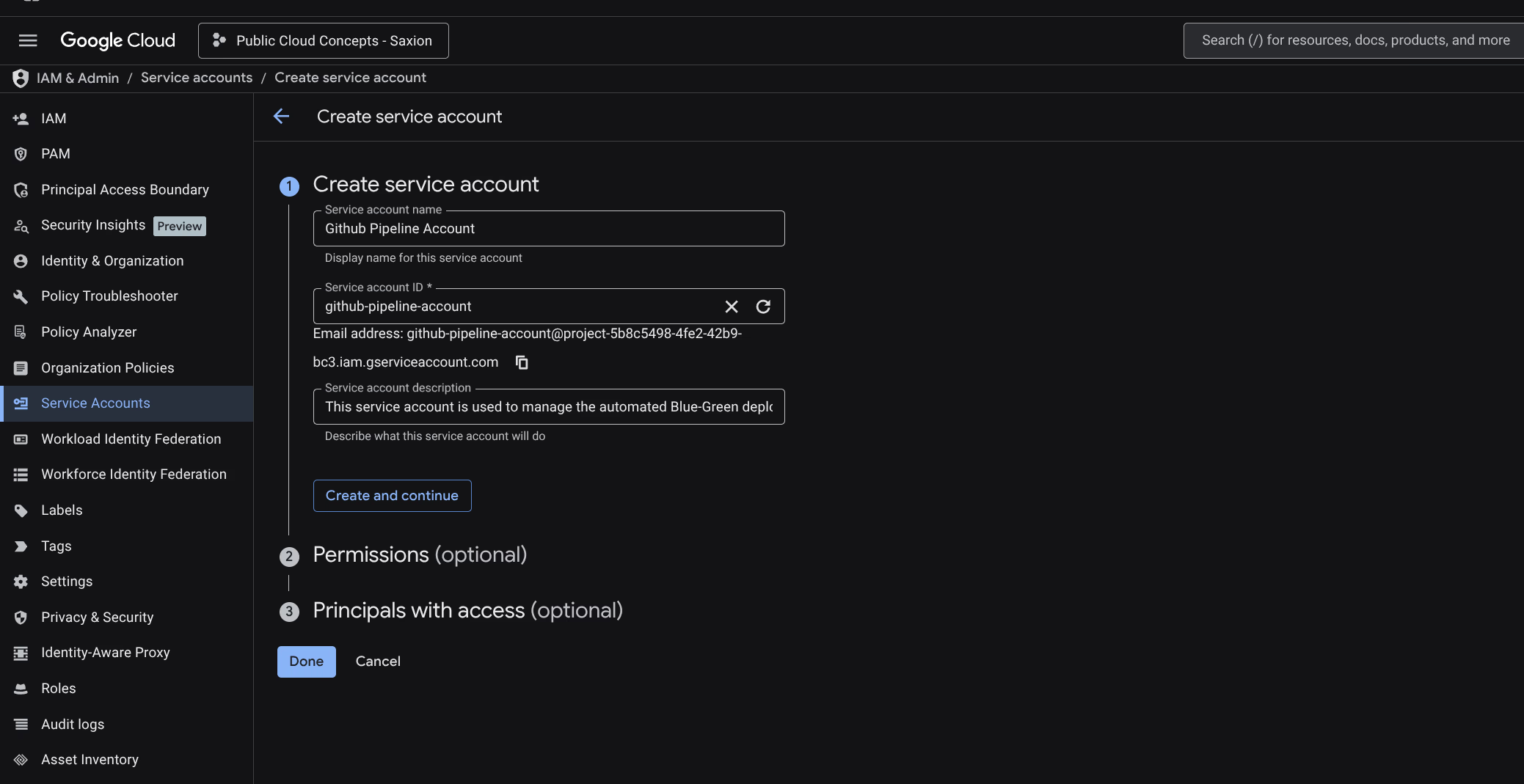
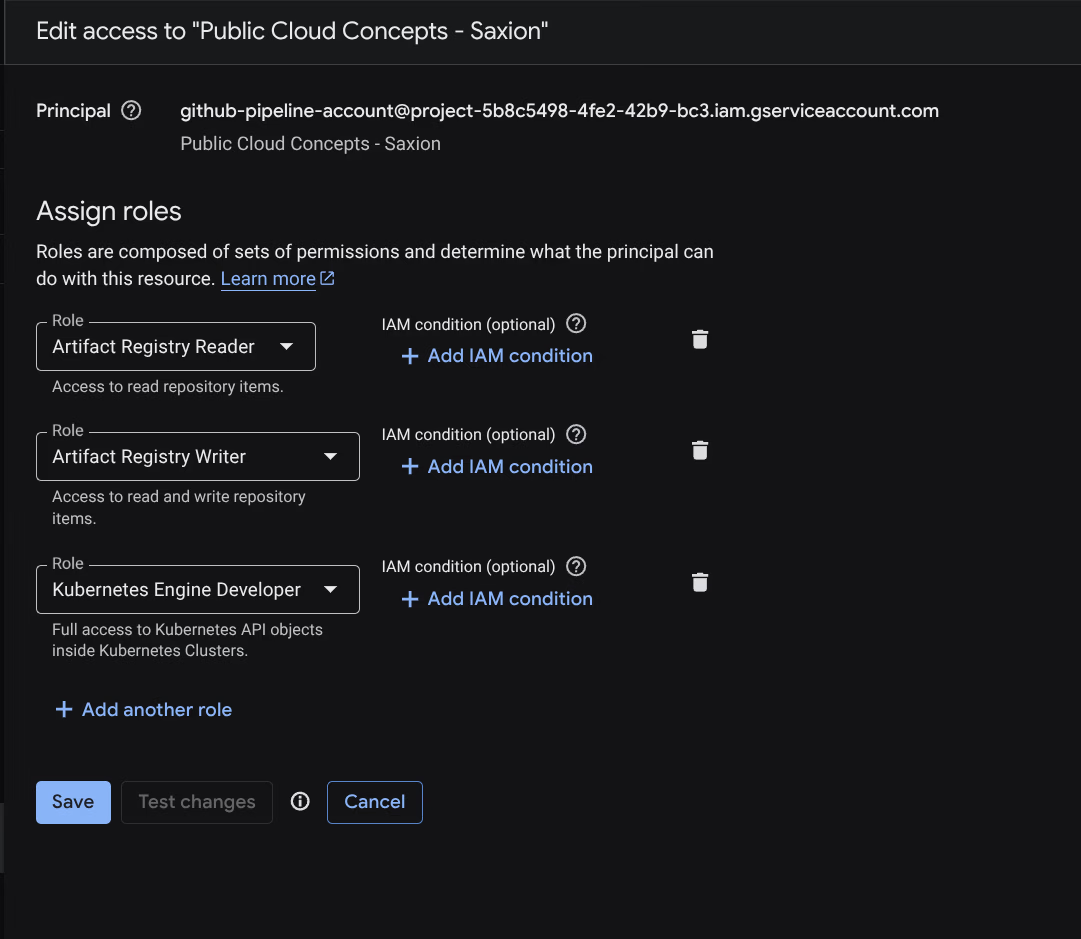
Naam: Github Pipeline Account. Rollen:
- Artifact Registry Reader
- Artifact Registry Writer
- Kubernetes Engine Developer
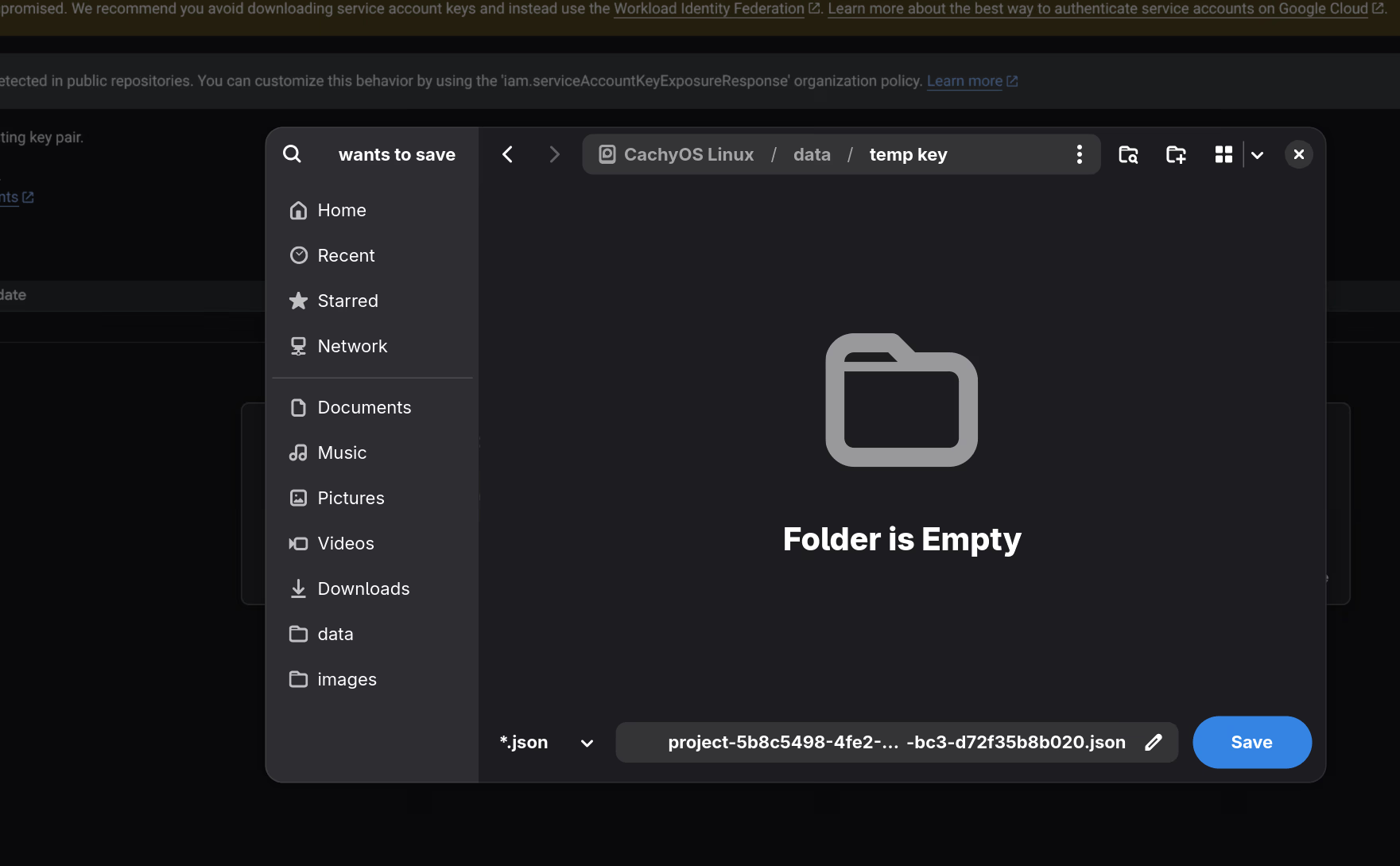
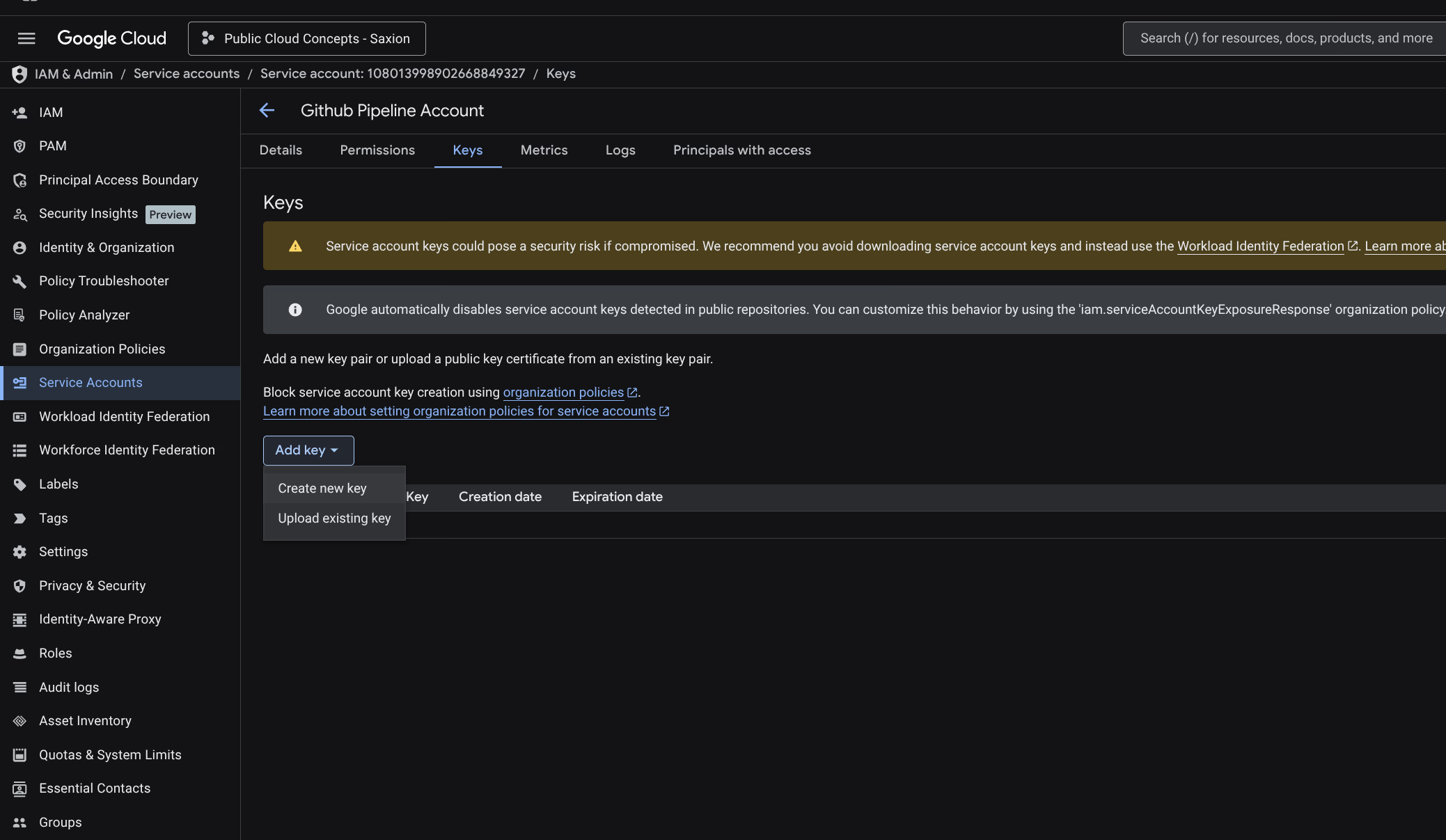
Stap 3: JSON Key aanmaken
Bij het aanmaken van de key verschijnt een foutmelding:
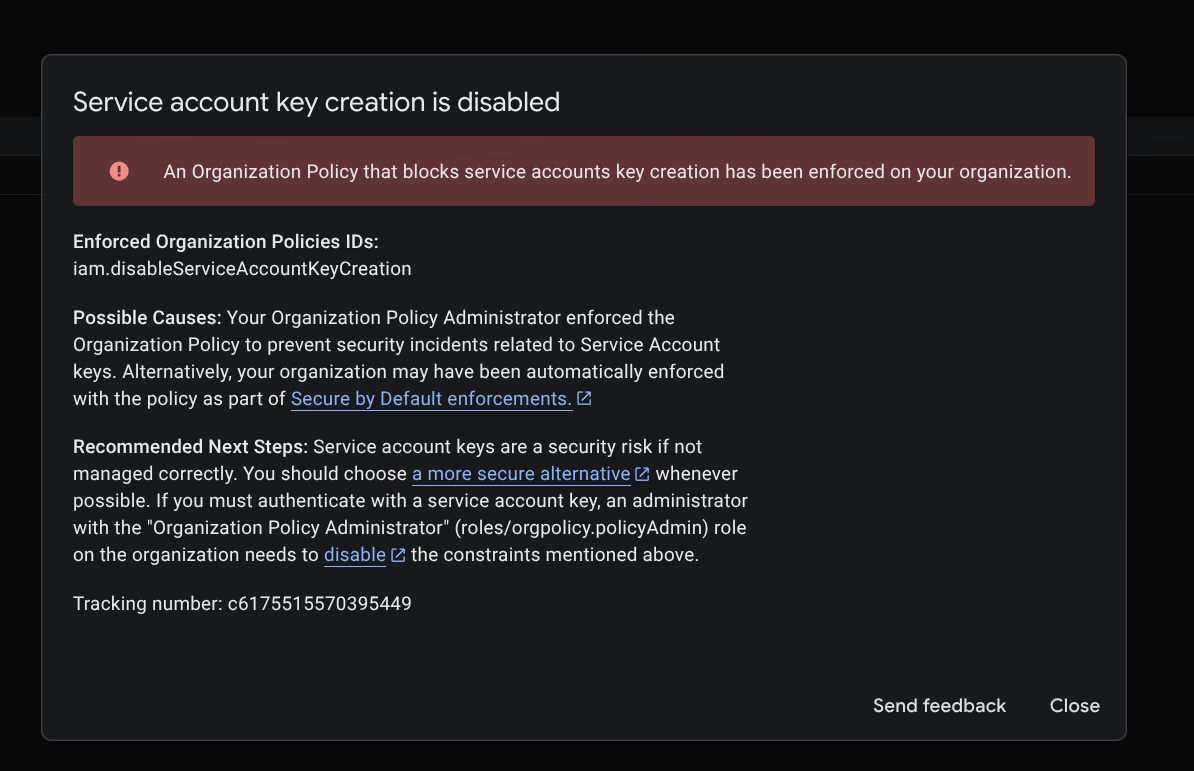
Een Organization Policy (iam.disableServiceAccountKeyCreation) blokkeert dit.
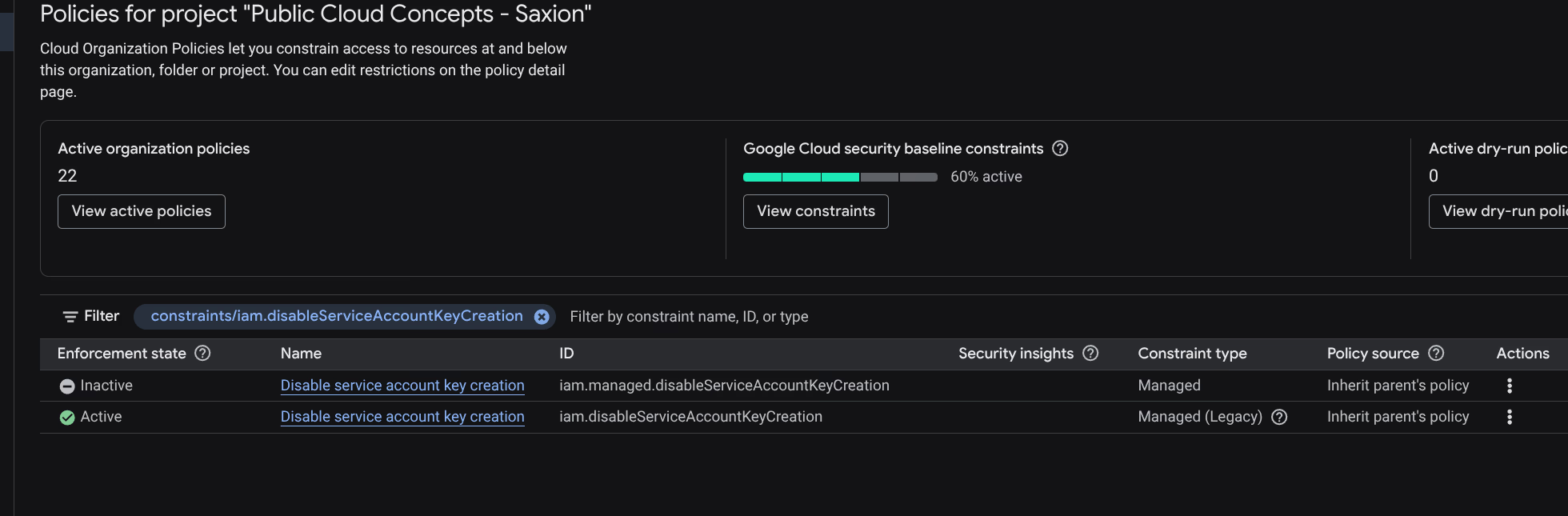
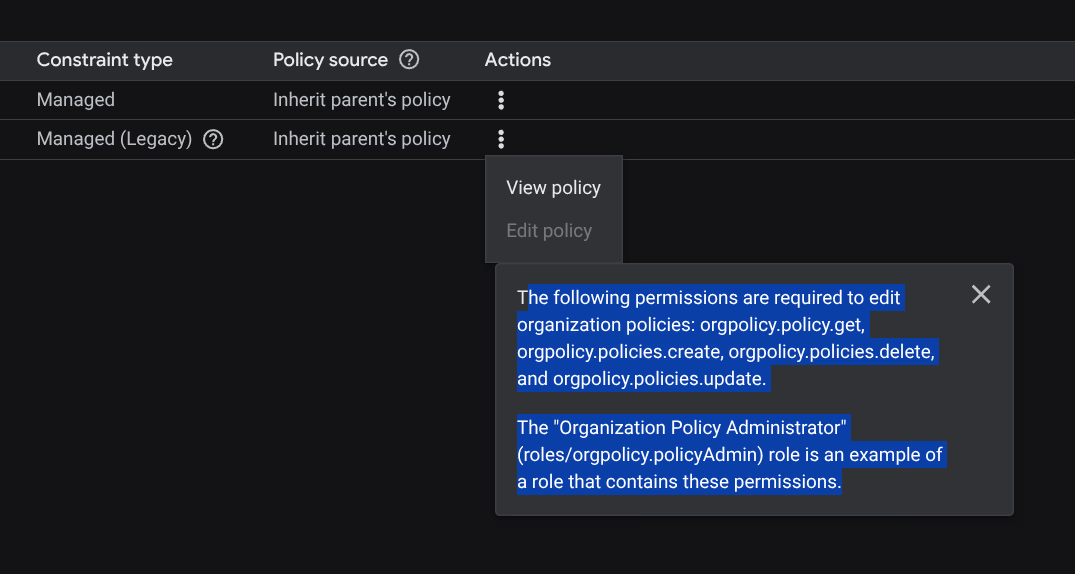
Opgelost via Cloud Shell:
gcloud organizations list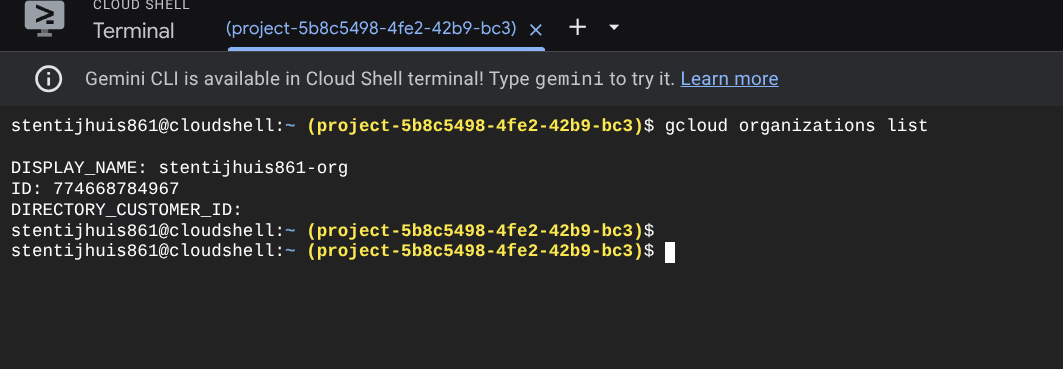
gcloud organizations add-iam-policy-binding 774668784967 \
  --member="user:[email protected]" \
  --role="roles/orgpolicy.policyAdmin"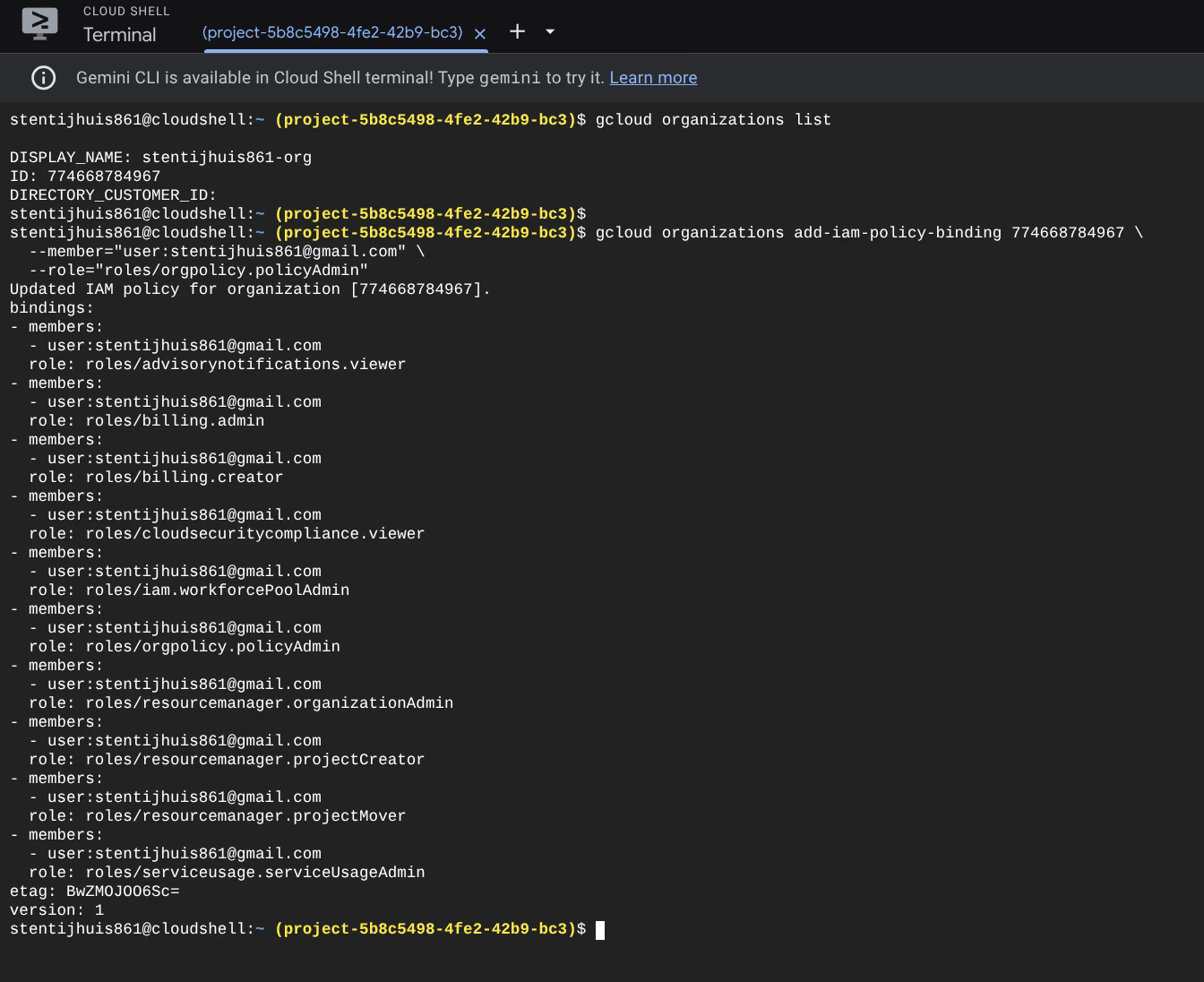
gcloud resource-manager org-policies disable-enforce iam.disableServiceAccountKeyCreation \
  --project=project-5b8c5498-4fe2-42b9-bc3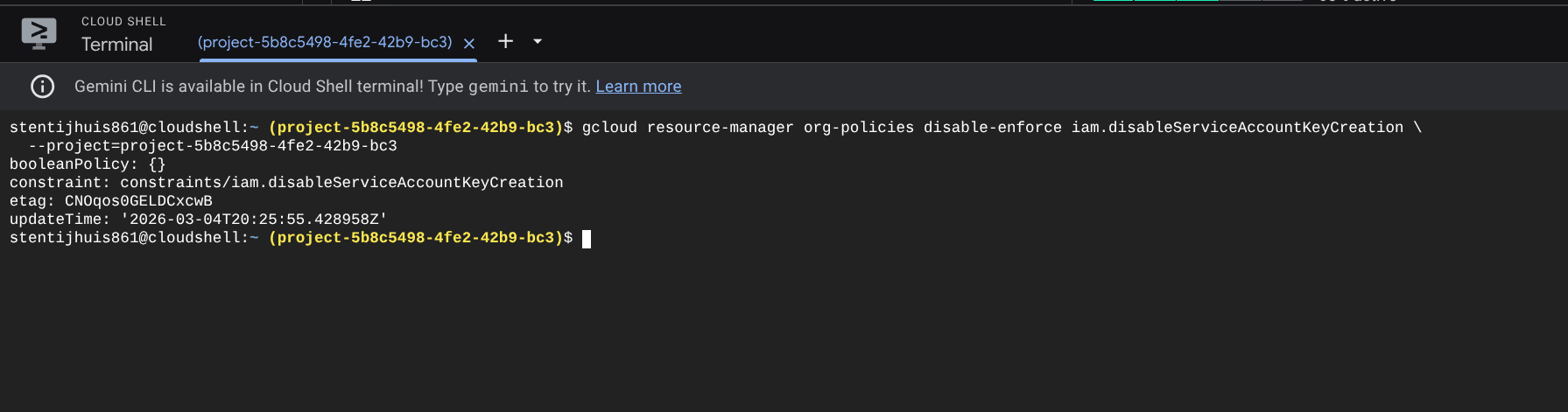
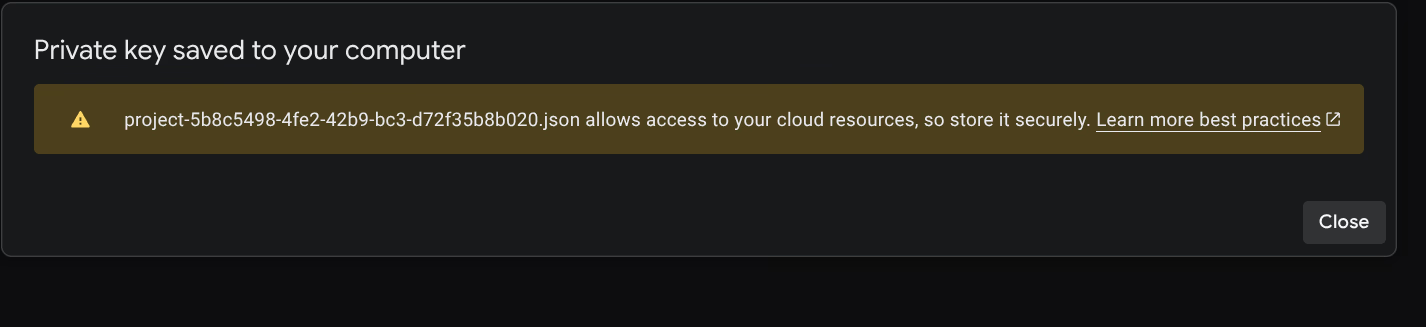
Stap 4: GitHub Secrets instellen
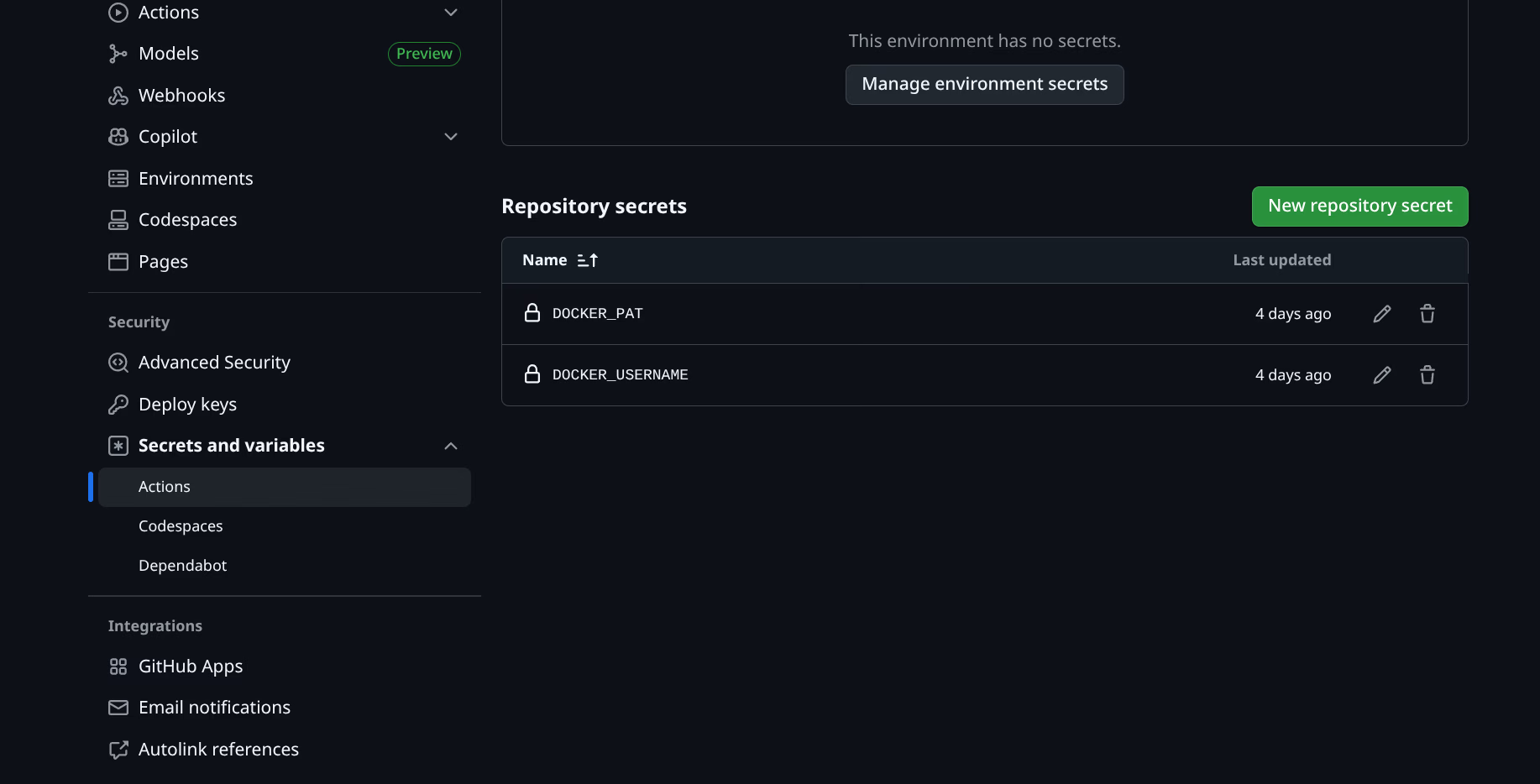
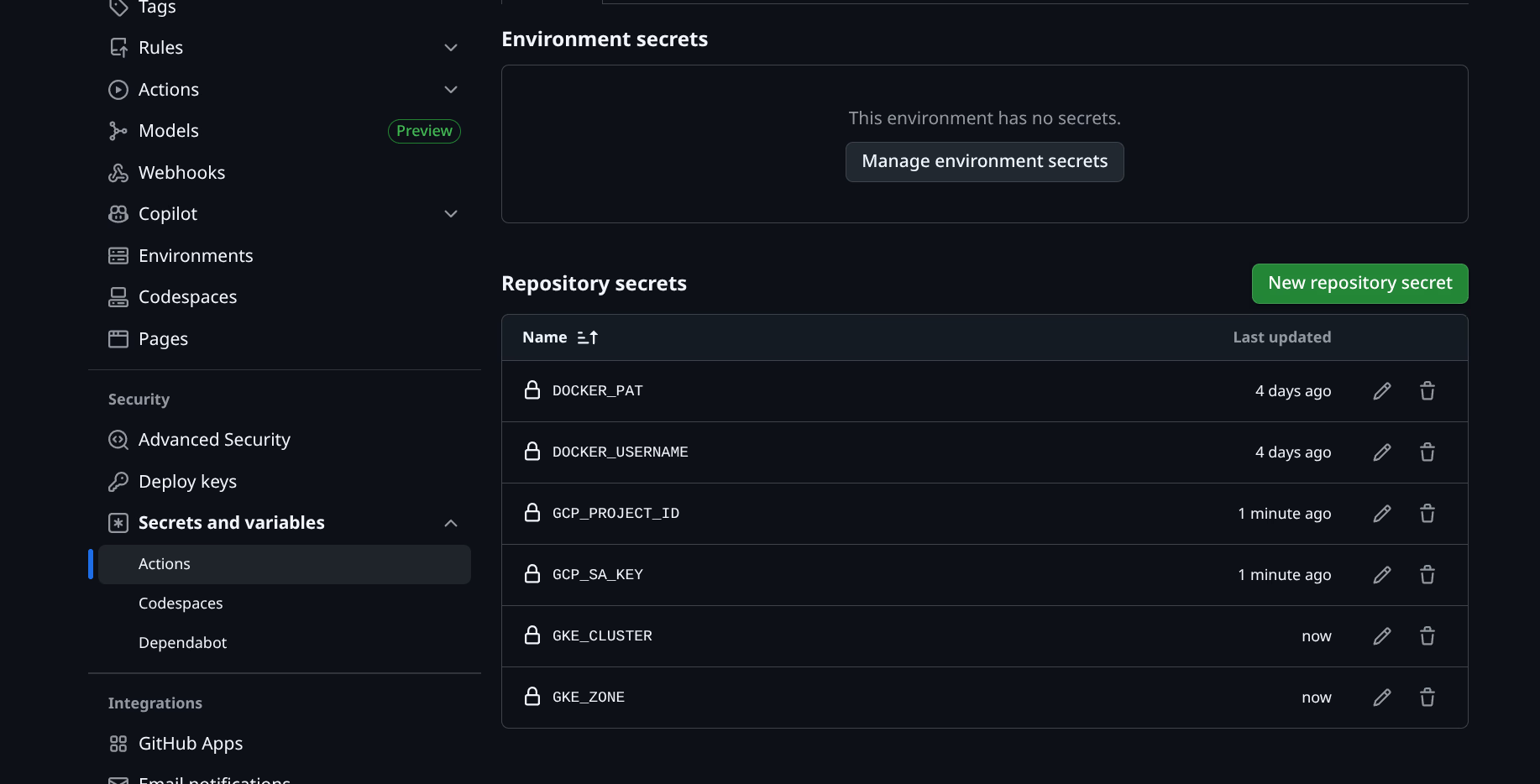
De JSON key en projectgegevens als repository secrets via Settings → Secrets and variables → Actions:
Stap 5: Artifact Registry
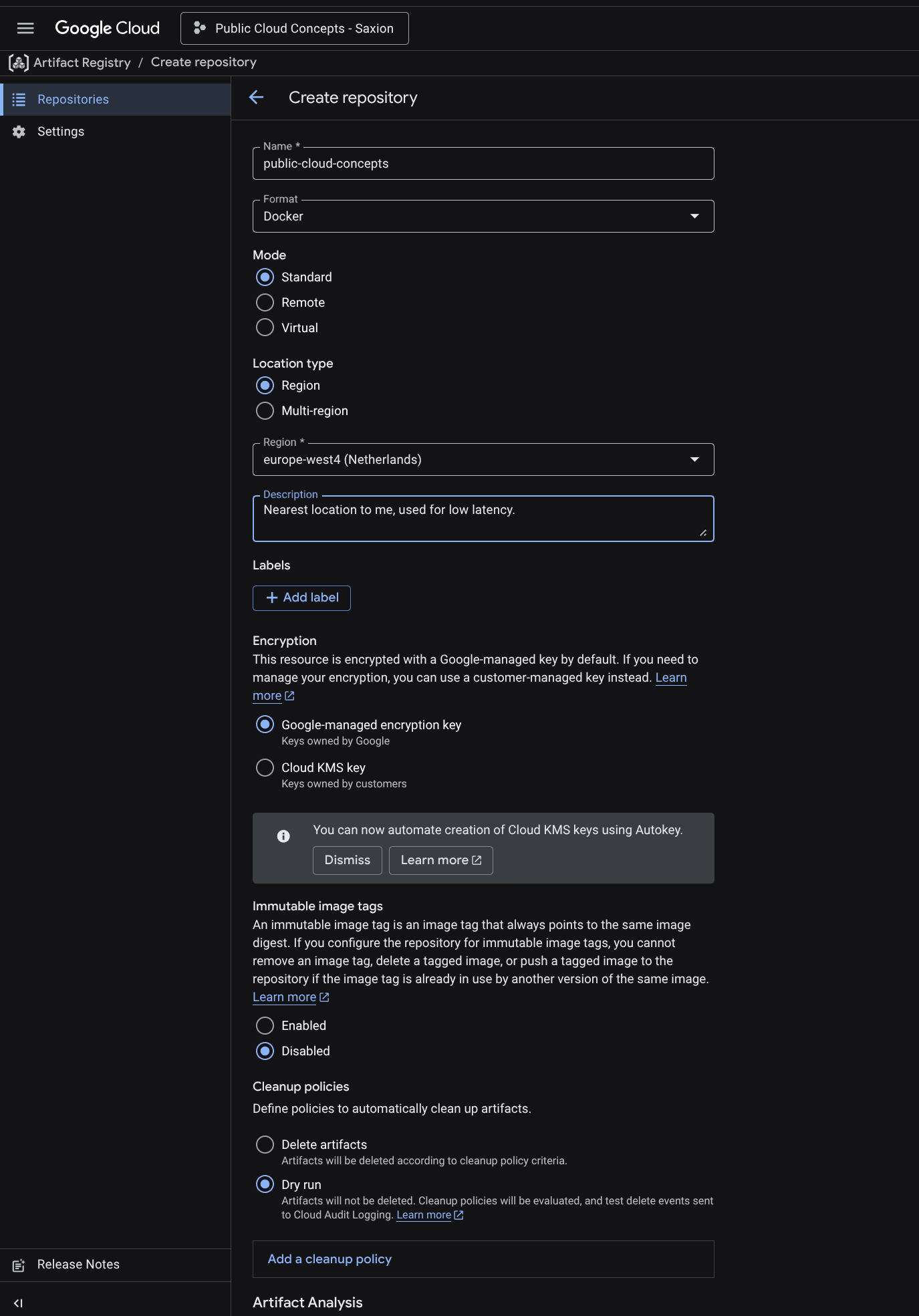
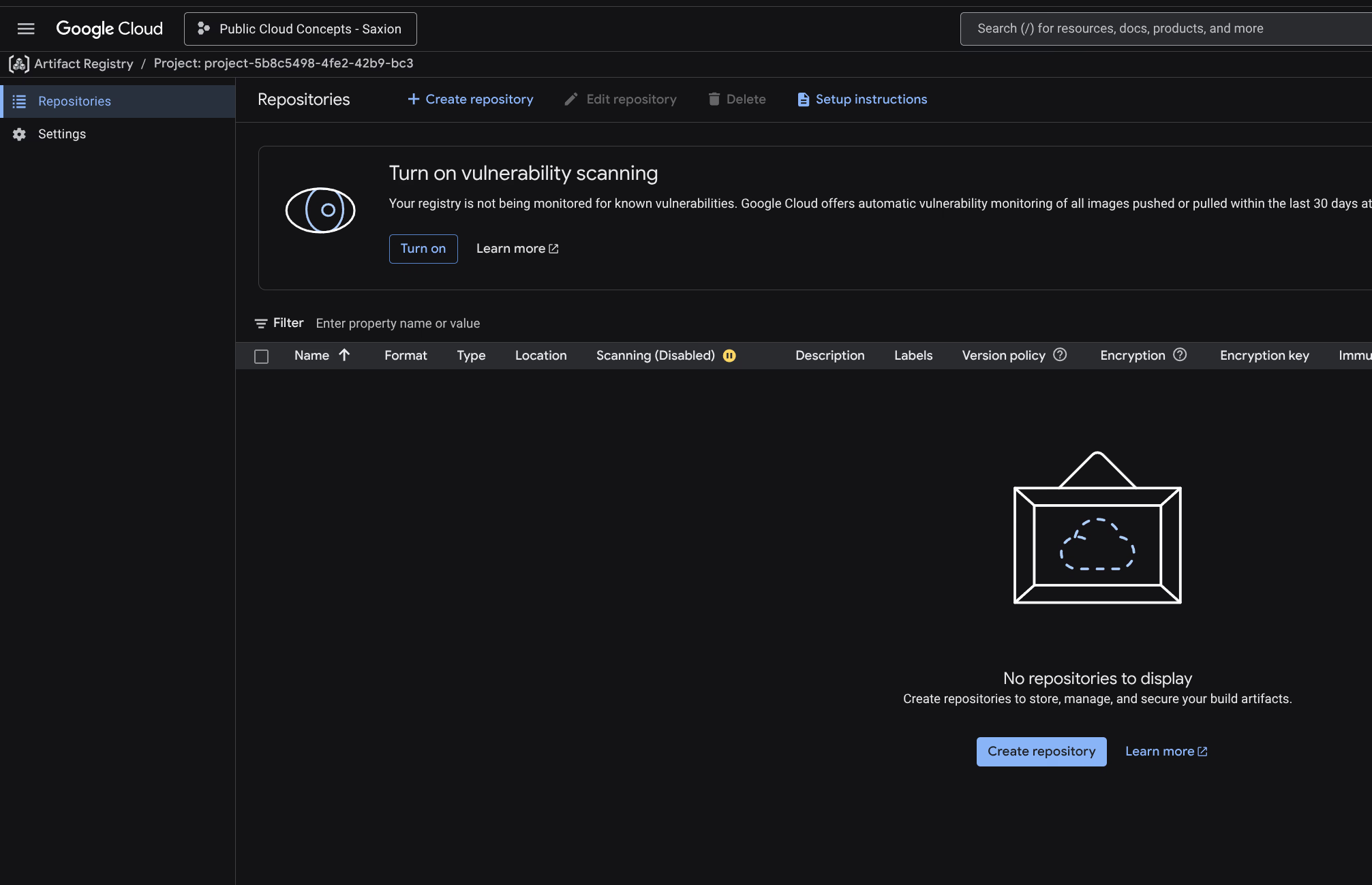
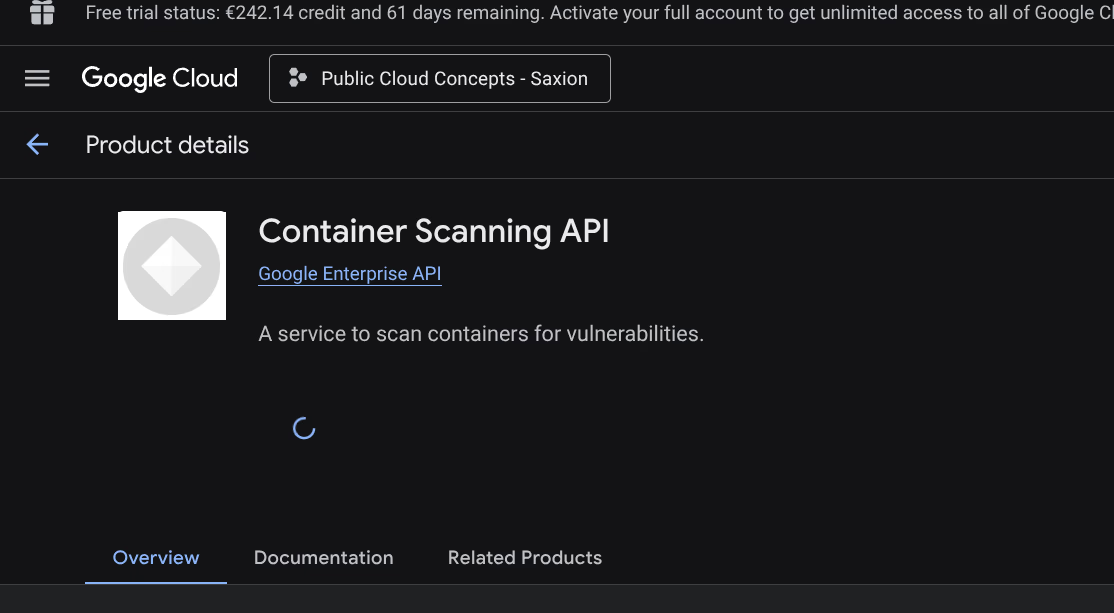
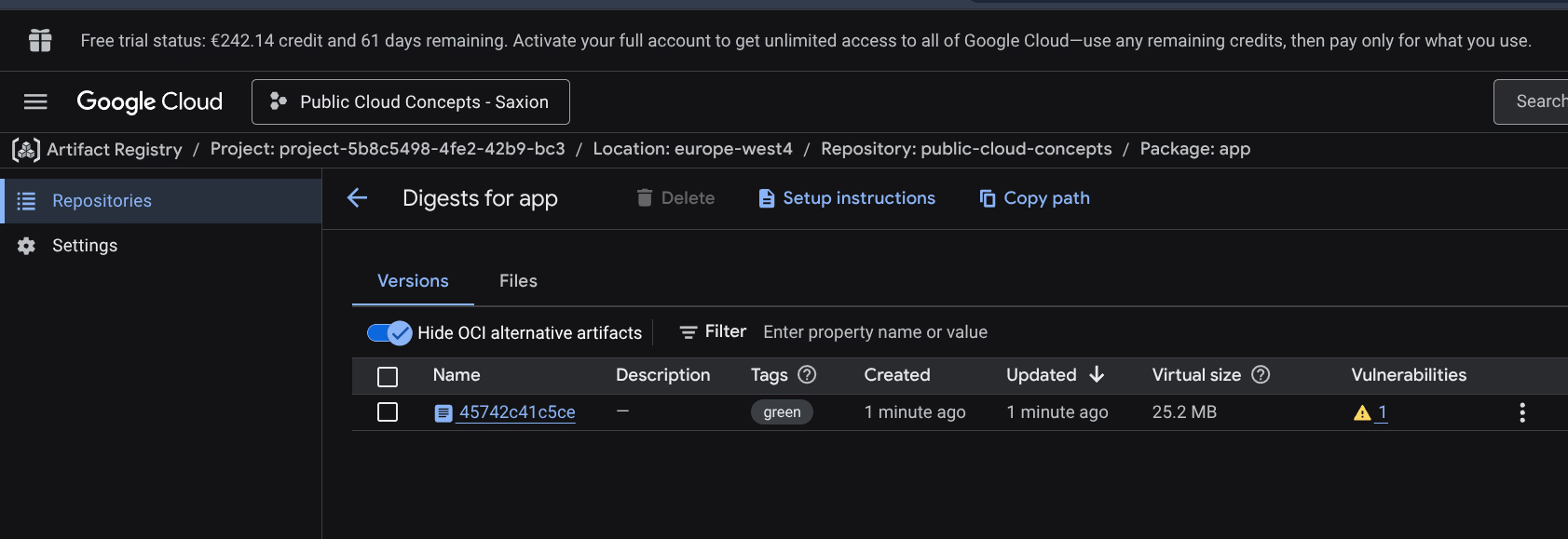
Artifact Registry repository aangemaakt: public-cloud-concepts, Docker-formaat, europe-west4. Container Scanning API ingeschakeld voor kwetsbaarheidsscans.
IAM-configuratie
Er zijn twee identiteiten betrokken:
GitHub Pipeline Account - wordt door GitHub Actions gebruikt om images te pushen naar Artifact Registry en kubectl-opdrachten te sturen naar GKE.
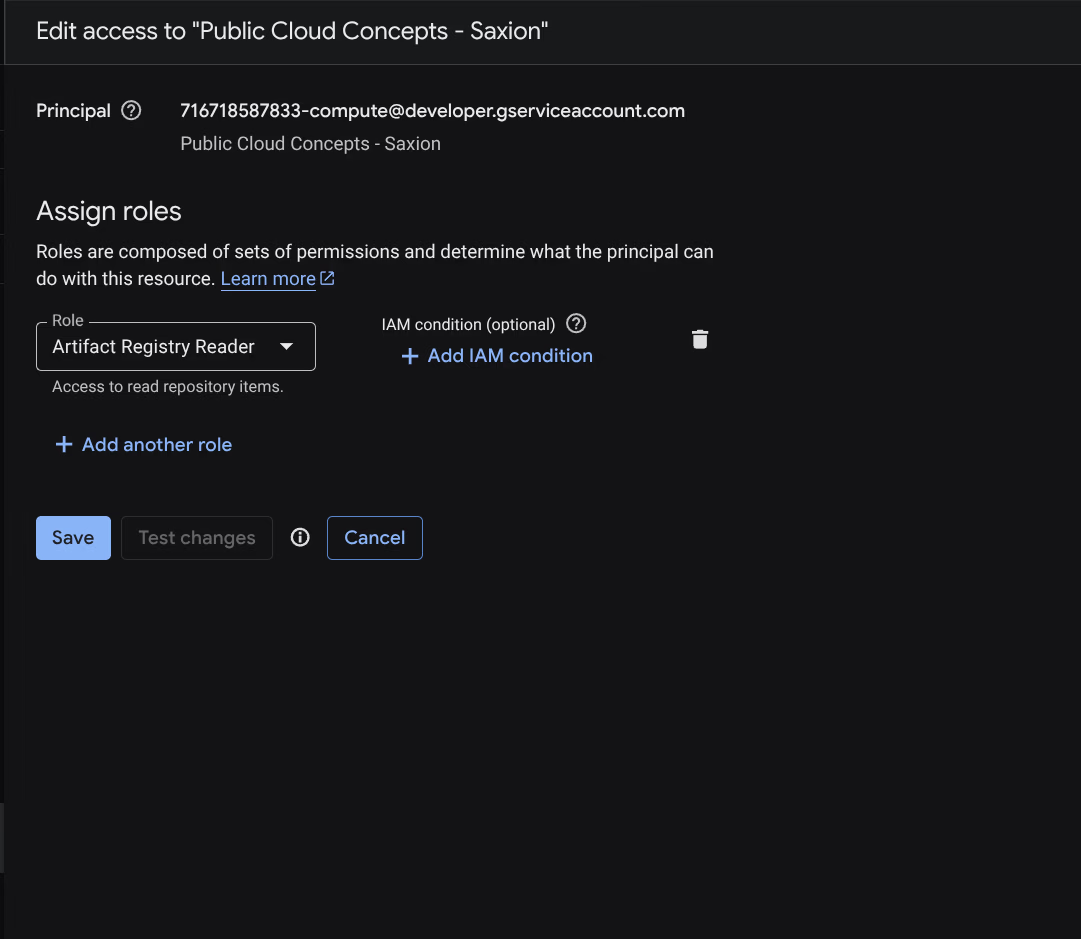
Compute Engine default service account - wordt door de GKE-nodes gebruikt om images te pullen bij het starten van pods. Zonder Artifact Registry Reader op dit account krijg je een ImagePullBackOff fout, ook als het pipeline account wel de juiste rechten heeft.
Resultaat
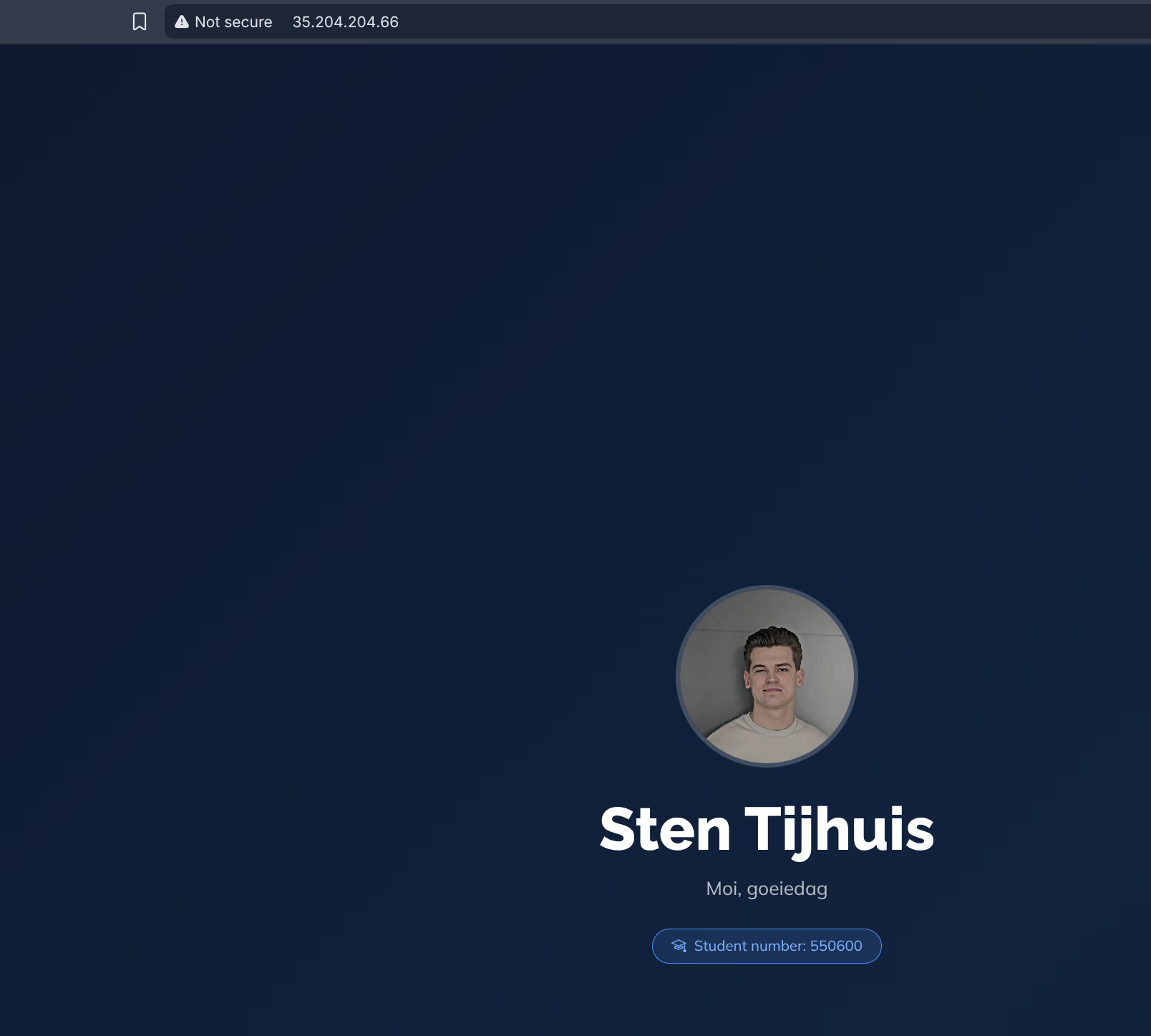
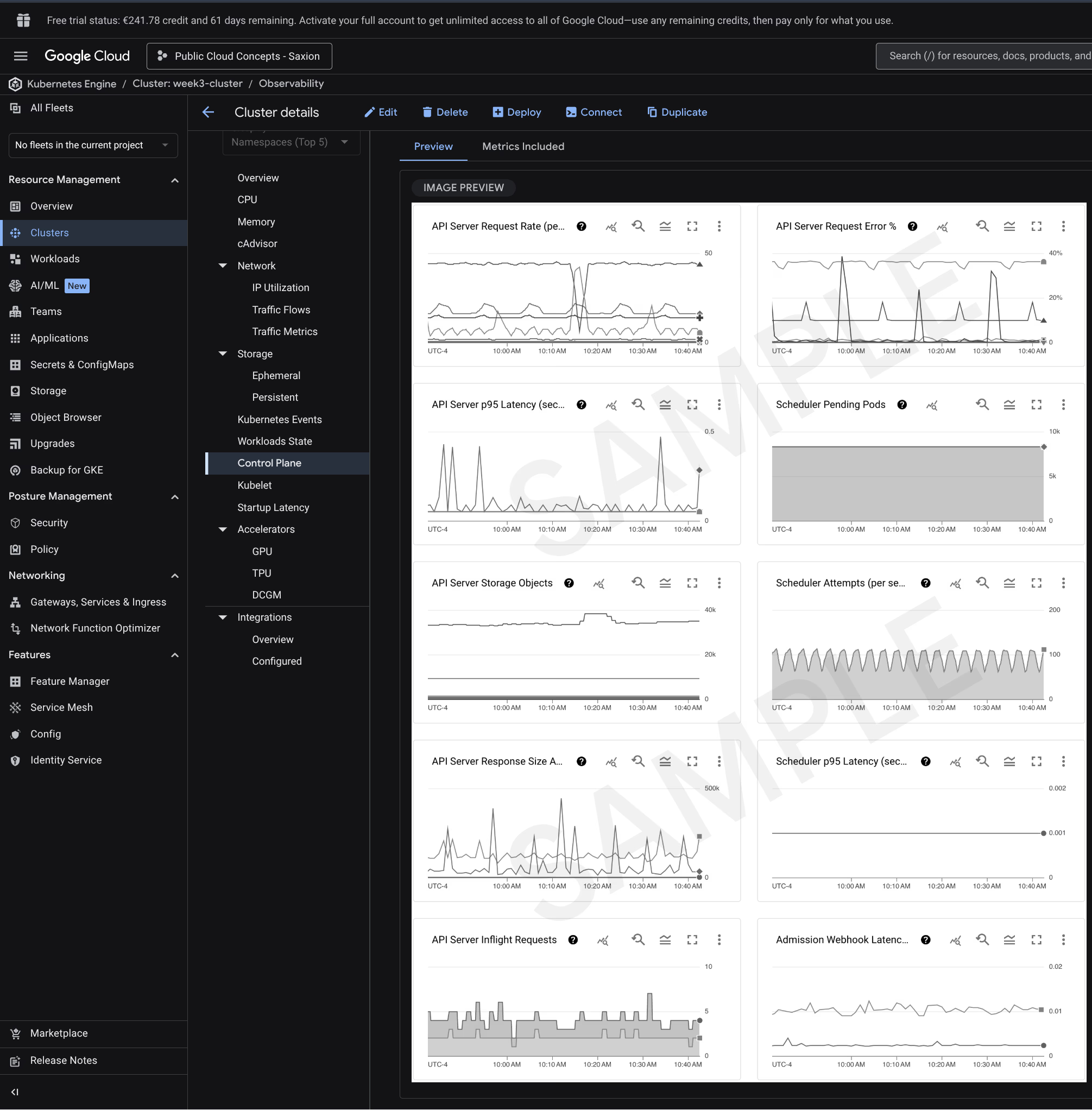
Beide deployments parallel testen
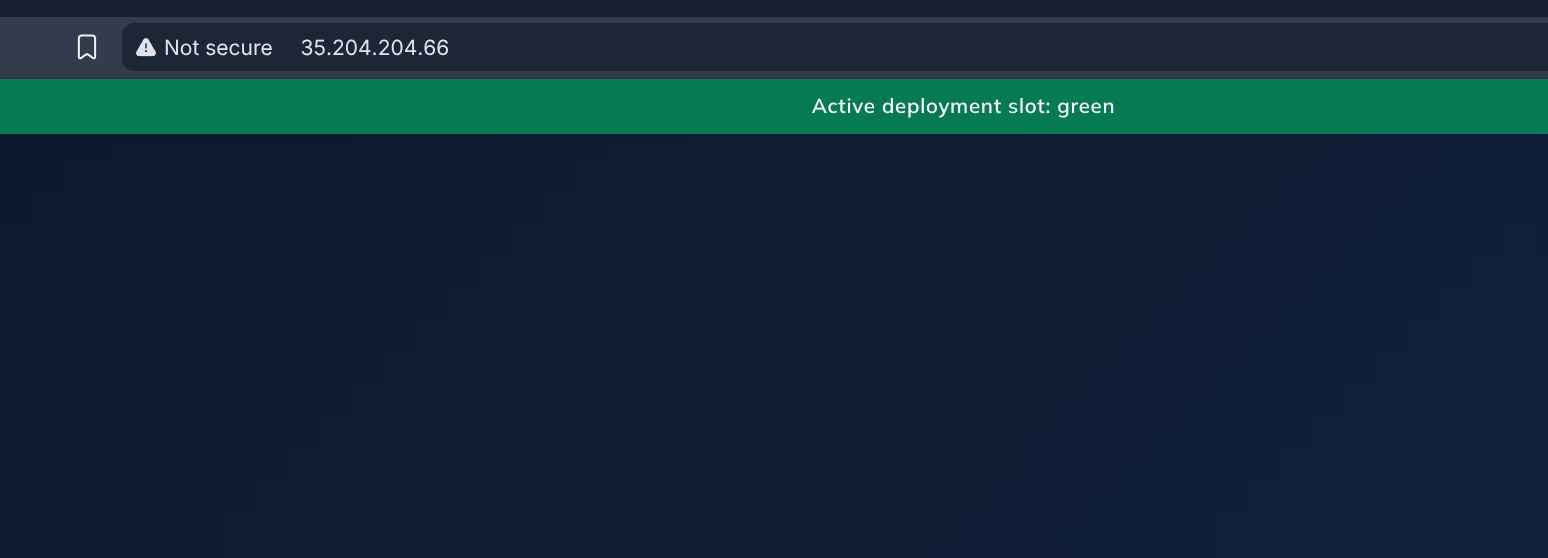
Beide deployments draaien tegelijkertijd. De Service bepaalt via de selector welke slot verkeer ontvangt. Switchen kan op twee manieren: via de commandline of via een GitHub Actions workflow.
Optie 1: Commandline (kubectl)
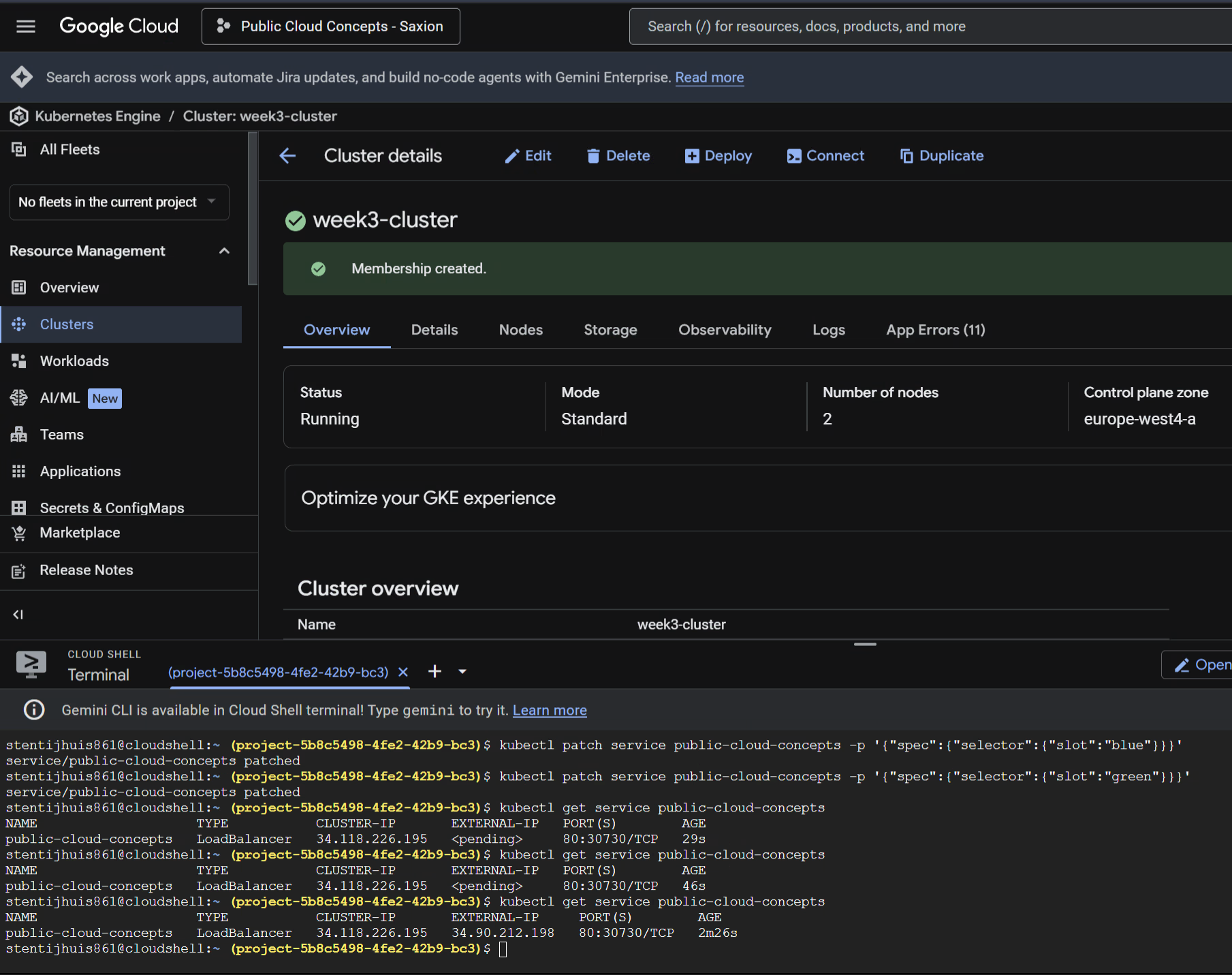
kubectl patch past direct de selector in de Service aan. Kubernetes stuurt verkeer meteen door naar de nieuwe pods, zonder herstart of downtime.
# Naar green switchen
kubectl patch service public-cloud-concepts \
  -p '{"spec":{"selector":{"slot":"green"}}}'

# Terug naar blue
kubectl patch service public-cloud-concepts \
  -p '{"spec":{"selector":{"slot":"blue"}}}'
Controleer daarna welke slot actief is:
kubectl get service public-cloud-concepts \
  -o jsonpath='Actieve slot: {.spec.selector.slot}{"\n"}'
kubectl patch is de aanbevolen manier voor blue-green switching in Kubernetes. Het is atomisch: de selector-update is één API-call en Kubernetes zorgt dat verkeer direct naar de nieuwe pods gaat. De pipeline gebruikt kubectl apply (idempotent: maakt de Service ook aan als die nog niet bestaat), maar voor handmatig switchen is patch sneller en directer.Optie 2: GitHub Actions workflow (GUI)
Voor wie niet via de commandline wil switchen, is er de switch-slot workflow: een handmatige workflow (workflow_dispatch) die je vanuit de GitHub Actions UI kunt starten. Je kiest blue of green, en de pipeline doet de rest.
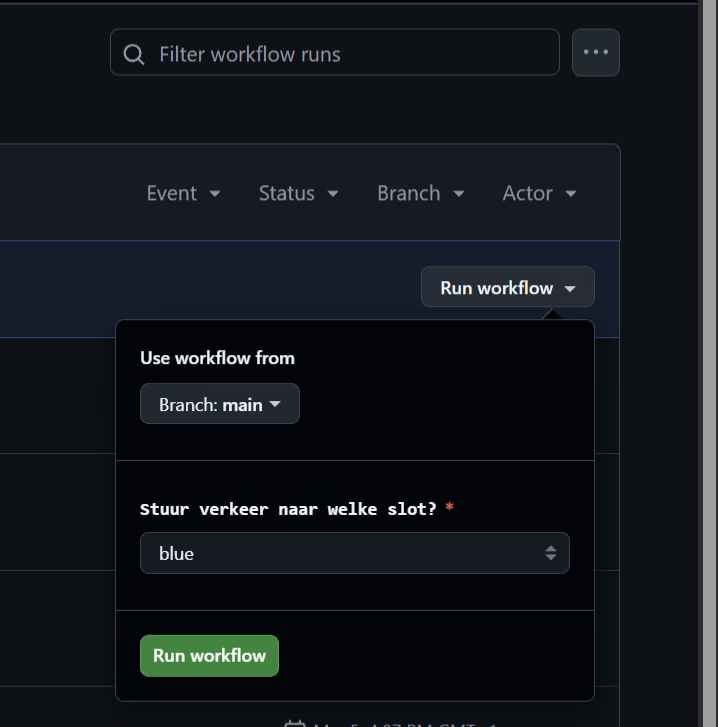
De workflow toont na de switch de actieve slot en de draaiende pods:
Actieve slot: blue
NAME                                READY   STATUS    RESTARTS   AGE
deployment-blue-78c48bc59-m7xqm     1/1     Running   0          7m48s
deployment-green-7fbf59cf77-q2nxj   1/1     Running   0          7m32s
Je hebt dus zowel een commandline-optie als een kleine GUI; beide leiden tot hetzelfde resultaat.

Cluster verbinden en status controleren
Verbinden met het cluster
Kubeconfig instellen voor kubectl-toegang:
gcloud container clusters get-credentials week3-cluster \
  --region europe-west4-a \
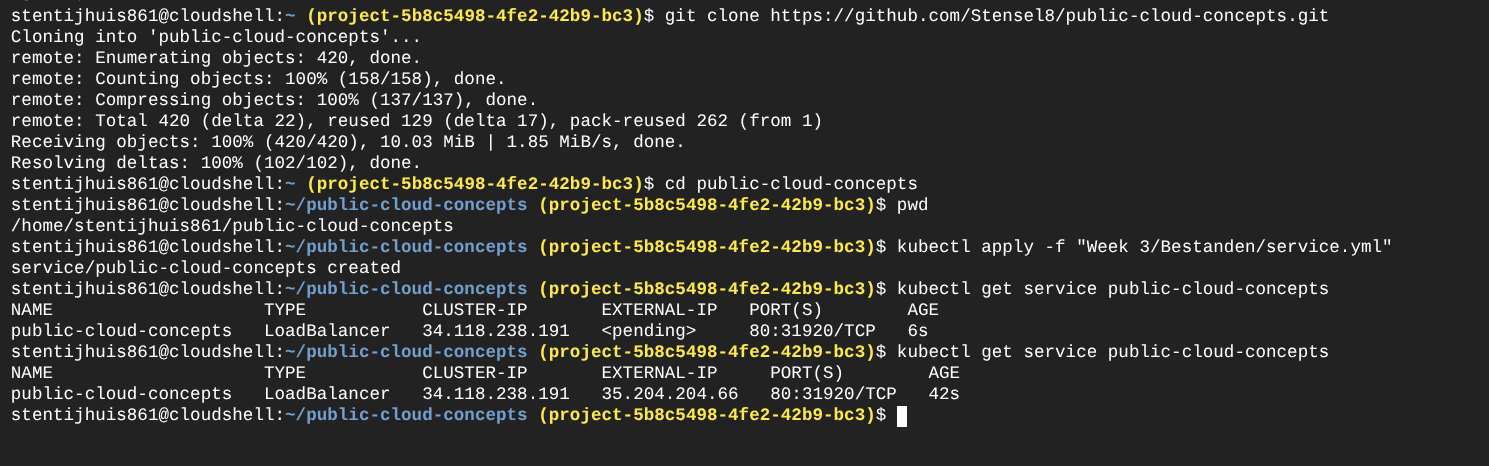
--project <GCP_PROJECT_ID>Extern IP-adres ophalen
Het externe IP ophalen via de LoadBalancer Service:
kubectl get service public-cloud-conceptsUitvoer:
NAME                    TYPE           CLUSTER-IP     EXTERNAL-IP      PORT(S)        AGE
public-cloud-concepts   LoadBalancer   10.X.X.X       <EXTERNAL-IP>    80:XXXXX/TCP   Xm
Het EXTERNAL-IP-veld is het publieke IP-adres waarop de applicatie bereikbaar is via poort 80. Dit adres wordt toegewezen door de Google Cloud load balancer.
Actieve slot controleren
Welke slot momenteel verkeer ontvangt:
kubectl get service public-cloud-concepts \
  -o jsonpath='{.spec.selector.slot}'
Dit geeft blue of green terug.
Overzicht van draaiende deployments
Alle deployments en hun status:
kubectl get deploymentsNAME READY UP-TO-DATE AVAILABLE AGE
deployment-blue 1/1 1 1 Xm
deployment-green 1/1 1 1 XmPods inclusief hun slot-label:
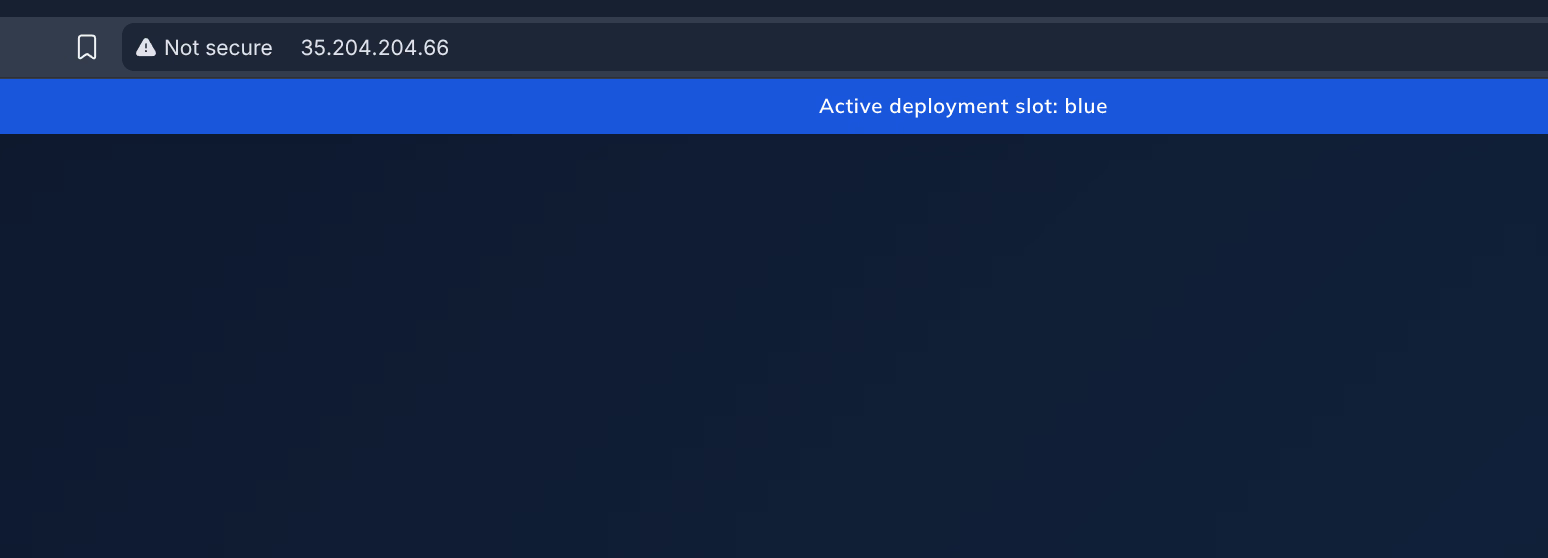
kubectl get pods -l app=public-cloud-concepts --show-labelsDit is ook zichtbaar in de Google Cloud Console. In de Cloud Shell terminal zijn de kubectl patch-opdrachten en het IP-adres te zien:
Argo CD en Flux CD
Voor de opdracht heb ik onderzocht hoe Argo CD en Flux CD zich verhouden tot GitHub Actions.
Argo CD biedt een visuele webinterface en synchroniseert actief vanuit Git naar het cluster. Flux CD werkt zonder UI en draait volledig als Kubernetes-controllers - meer geschikt voor volledig geautomatiseerde omgevingen.
| GitHub Actions | Argo CD / Flux CD | |
|---|---|---|
| Model | Push: pipeline stuurt actief naar het cluster | Pull: tool haalt gewenste staat op uit Git |
| Trigger | Event in GitHub (push, PR) | Continu polling van Git-repository |
| Cluster-toegang | Runner heeft directe toegang nodig | Tool draait in het cluster zelf |
| Drift detectie | Geen - pipeline runt alleen bij events | Automatisch - herstelt afwijkingen zonder trigger |
| Geschikt voor | CI (bouwen, testen, pushen) | CD (deployen, synchroniseren, bewaken) |
In productie zou ik GitHub Actions en Argo CD/Flux CD combineren: Actions bouwt en pusht het image, Argo CD of Flux CD deployt het naar het cluster.